
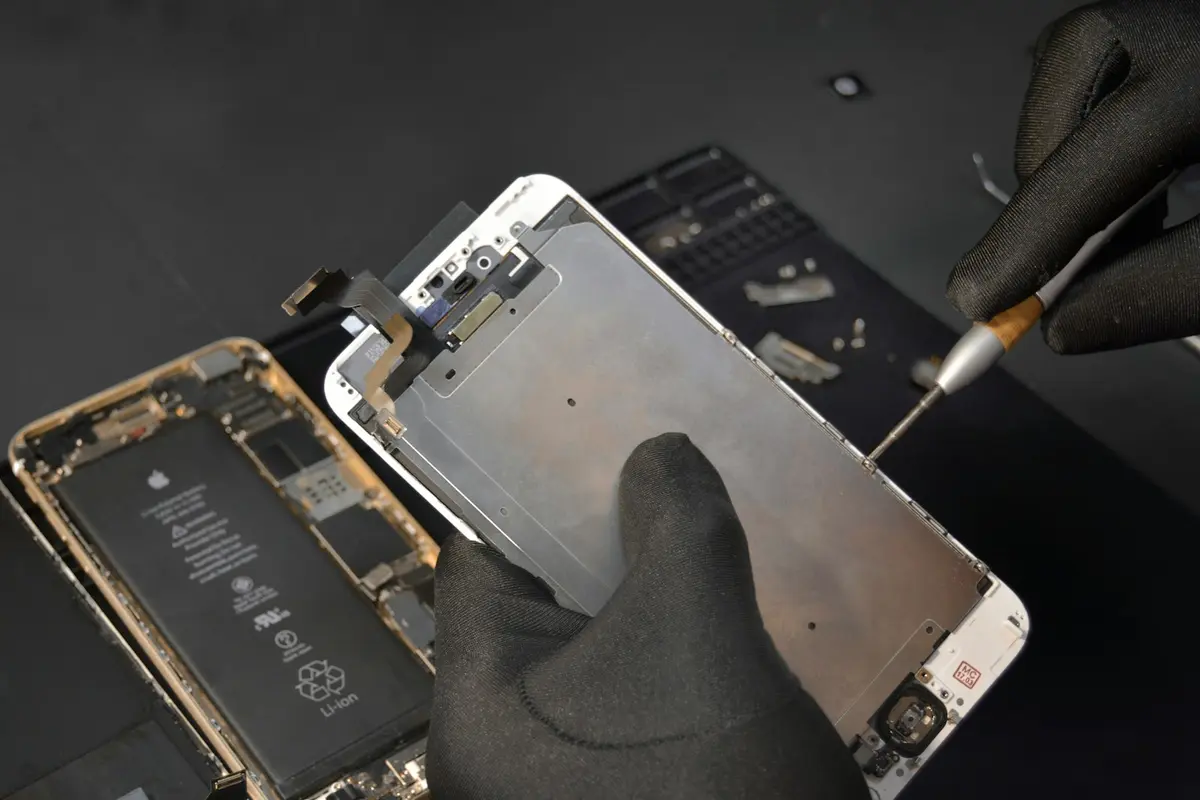
Pour changer un écran ou une batterie, un technicien doit souvent allumer le téléphone, vérifier que le tactile répond, tester l'appareil photo, le haut-parleur ou le capteur d'empreintes. Pendant ce temps, l'appareil contient tout ce qui fait votre quotidien : conversations, photos, e-mails, applications bancaires, sessions ouvertes sur des outils professionnels.
La plupart des réparateurs sont sérieux. Mais un téléphone déverrouillé reste un accès direct à votre vie privée, et parfois à celle de vos clients ou de vos collègues. Les fabricants l'ont compris : plusieurs d'entre eux proposent désormais un mode réparation qui permet de tester l'appareil sans exposer vos données.
Deux risques, pas un seul
On pense d'abord à la confidentialité : un tiers qui parcourt vos photos ou vos messages, par curiosité ou avec de mauvaises intentions.
Le second risque est plus banal : l'erreur de manipulation. En testant l'appareil, le technicien peut fermer une session, modifier un réglage, déclencher une synchronisation, effacer une conversation ou envoyer un message par mégarde. Sans aucune malveillance, vous pouvez récupérer un téléphone qui ne se comporte plus comme avant.
Un mode réparation bien conçu répond aux deux : vos données sont inaccessibles, et ce qui se passe pendant l'intervention n'a pas d'effet sur votre environnement habituel.
Une fonction Android ou une fonction du fabricant ?
C'est une question légitime, et la réponse est nuancée : il n'existe pas de mode réparation commun à tous les téléphones Android. Chaque fabricant décide de le proposer ou non, sous son propre nom et avec ses propres réglages.
- Google propose le Repair mode (mode réparation) sur ses Pixel depuis Android 14.
- Samsung propose le mode Maintenance sur ses Galaxy depuis One UI 5, basé sur Android 13.
- D'autres marques, comme OnePlus, ont ajouté une fonction comparable sur certains modèles récents.
Le principe est similaire partout : le téléphone redémarre dans un environnement séparé, sans vos comptes ni vos fichiers, dans lequel le technicien peut tester le matériel et les applications préinstallées. Si votre téléphone est d'une autre marque, cherchez « réparation » ou « maintenance » dans la barre de recherche des paramètres, ou consultez la page d'assistance du fabricant.
Sur un Google Pixel : le mode réparation
Google réserve cette fonction aux Pixel qui tournent sous Android 14 avec la mise à jour de décembre 2023 ou une version plus récente. Le téléphone doit aussi disposer d'un peu d'espace libre : Google indique au moins 2 Go.
Activer le mode réparation
- Ouvrez l'application Paramètres.
- Touchez Système, puis Mode réparation.
- Suivez les instructions à l'écran et confirmez avec votre code, votre schéma ou votre mot de passe.
- Laissez le téléphone redémarrer.
Au redémarrage, le Pixel se présente comme un appareil neuf, sans vos comptes ni vos données. Vous pouvez le confier au réparateur sans lui donner votre code de déverrouillage : il n'en a pas besoin pour tester l'appareil, et Google recommande de ne pas le communiquer.
Quitter le mode réparation
- Ouvrez Paramètres, puis Système et Mode réparation, ou touchez directement la notification du mode réparation.
- Saisissez votre code, votre schéma ou votre mot de passe.
- Laissez le téléphone redémarrer.
Vous retrouvez alors votre téléphone tel que vous l'avez laissé. Les modifications faites pendant la réparation ne sont pas conservées.
Sur un Samsung Galaxy : le mode Maintenance
Le mode Maintenance est disponible sur les smartphones et tablettes Galaxy équipés de One UI 5 ou d'une version plus récente. L'emplacement exact du menu varie légèrement selon la version de One UI.
Activer le mode Maintenance
- Ouvrez Paramètres.
- Touchez Batterie et maintenance de l'appareil (ou Maintenance de l'appareil selon la version), puis Mode Maintenance. Sur certaines versions, l'option se trouve sous une rubrique d'entretien supplémentaire.
- Touchez Activer. Le téléphone propose de créer un journal système, utile au réparateur pour diagnostiquer une panne. Vous pouvez aussi redémarrer sans le créer.
- Le téléphone redémarre en mode Maintenance.
Si aucun verrouillage d'écran n'est configuré, Samsung vous demande d'en définir un avant d'activer le mode : c'est lui qui permettra d'en sortir.
Dans ce mode, les photos, messages, contacts et comptes ne sont pas accessibles et seules les applications préinstallées fonctionnent. Les données créées pendant la réparation, comme une application téléchargée ou un compte ajouté, sont supprimées à la sortie du mode.
Quitter le mode Maintenance
- Touchez la notification du mode Maintenance, ou retournez dans Paramètres, Batterie et maintenance de l'appareil, Mode Maintenance.
- Touchez Quitter, puis Redémarrer.
- Confirmez avec votre code, votre schéma, votre mot de passe ou votre empreinte.
Sur un iPhone : pas de mode réparation, mais des précautions
Sur iPhone, il n'existe pas d'équivalent au mode réparation de Google ou de Samsung. Aucun réglage ne masque vos photos ou vos messages pendant l'intervention. Les réglages qu'Apple propose pour une réparation servent à autre chose : empêcher qu'un appareil volé soit réparé ou revendu à l'insu de son propriétaire, grâce à Localiser et au verrouillage d'activation.
Pour protéger vos données sur un iPhone, il faut donc combiner plusieurs gestes.
1. Préparer l'iPhone, quelle que soit la version d'iOS
- Faites une sauvegarde dans iCloud ou sur un ordinateur, et vérifiez qu'elle s'est bien terminée.
- Retirez vos cartes de Wallet et désactivez Apple Cash si vous l'utilisez.
- Vérifiez l'historique des pièces et réparations dans les réglages : si une pièce affiche « Terminer la réparation », il faut d'abord finaliser cette réparation précédente.
2. Régler Localiser selon votre version d'iOS
La démarche a changé avec iOS 27. Pour connaître votre version, ouvrez Réglages, Général, puis Informations.
Avec iOS 27 ou plus récent, vous n'avez plus besoin de désactiver Localiser :
- Ouvrez l'app Localiser et sélectionnez votre iPhone.
- Choisissez l'option de réparation ou de reprise, puis activez-la.
- Confirmez avec le mot de passe de votre compte Apple.
Votre iPhone reste visible dans Localiser et protégé par le verrouillage d'activation pendant toute l'intervention. L'option se désactive d'elle-même quand le technicien enregistre la réparation comme terminée.
Avec iOS 26 ou une version antérieure, Apple demande de désactiver Localiser avant de déposer l'appareil, faute de quoi la réparation peut être refusée :
- Ouvrez Réglages et touchez votre nom en haut de l'écran.
- Touchez Localiser, puis Localiser mon iPhone, et désactivez l'option.
- Saisissez le mot de passe de votre compte Apple pour confirmer.
Si l'option ne se désactive pas, vous pouvez retirer l'appareil depuis l'app Localiser ou sur iCloud.com/find. Dans les deux cas, réactivez Localiser dès que vous récupérez votre iPhone.
3. Ne pas donner son code
Apple précise que ni ses équipes ni ses réparateurs agréés ne vous demanderont votre code de déverrouillage ou le mot de passe de votre compte Apple. Si une manipulation exige que l'iPhone soit déverrouillé, saisissez le code vous-même et restez présent pendant que le technicien a accès à l'appareil.
Si vous devez laisser l'iPhone plusieurs jours dans un atelier qui demande le code, la solution la plus sûre reste de l'effacer après avoir vérifié votre sauvegarde (Réglages, Général, Transférer ou réinitialiser l'iPhone, Effacer contenu et réglages), puis de restaurer la sauvegarde au retour. C'est plus contraignant, mais c'est la seule façon d'être certain que rien n'est accessible.
Ce que le mode réparation ne remplace pas
Activer le mode réparation est un bon réflexe, mais il ne règle pas tout.
- Faites une sauvegarde complète. Si la réparation touche le stockage ou la carte mère, le technicien devra peut-être effacer l'appareil, mode réparation ou pas. Google le précise explicitement dans sa documentation.
- Ne communiquez pas votre code si le mode réparation est actif. S'il n'est pas disponible et que le réparateur vous le demande, demandez-lui pourquoi, et changez-le après l'intervention.
- Retirez la carte SIM physique et la carte microSD, qui peuvent contenir des données et ne sont pas forcément couvertes par le mode réparation.
- Vérifiez votre double authentification. Si vos codes de connexion passent par une application sur le téléphone, assurez-vous de pouvoir accéder à vos comptes autrement pendant quelques jours.
- Notez l'état de l'appareil à la remise : photos de l'écran et de la coque, numéro de bon de réparation, description de la panne.
- Si vous ne pouvez plus allumer le téléphone, aucun mode ne peut être activé. Dans ce cas, privilégiez un réparateur agréé par le fabricant et, si possible, effacez l'appareil à distance avant de le déposer, une fois votre sauvegarde vérifiée.
Et pour les téléphones professionnels ?
Un smartphone professionnel contient presque toujours des données personnelles de tiers : contacts de clients, échanges par e-mail, documents RH, accès à des outils métier. Le confier à un réparateur sans précaution, c'est confier ces données à un sous-traitant de fait.
Au sens du RGPD, l'entreprise doit prendre des mesures de sécurité adaptées pour éviter une perte de confidentialité. En pratique, cela peut se traduire par une procédure simple : activation systématique du mode réparation, sauvegarde préalable, recours à des réparateurs identifiés et, sur une flotte gérée, utilisation d'un outil de gestion des appareils mobiles (MDM) capable de séparer les données professionnelles ou d'effacer l'appareil à distance.
Vous souhaitez mettre en place une procédure de ce type ou sécuriser les téléphones de votre équipe ? Contactez-nous.
Références officielles
- Google : Utiliser le mode réparation pour les services de réparation (Pixel)
- Google : Quitter le mode réparation (Pixel)
- Samsung : How to use Maintenance mode on your Galaxy phone or tablet
- Samsung : Use Maintenance mode on your Galaxy phone or tablet
- Apple : Préparer votre iPhone ou iPad pour une réparation
- Apple : Utiliser l'option Prêt pour une réparation ou une reprise